
Telegram官方数据迁移:聊天记录备份与跨设备同步一步到位
根据Telegram官方文档,用户无需第三方工具即可在60秒内完成聊天记录备份,并通过云加密实现跨设备同步。核心要点:①云端自动同步文字/图片/文件(除Secret Chat);②本地可导出JSON/HTML格式备份;③换机时登录同一手机号即可秒级恢复;④Secret Chat需手动迁移,且无法跨设备。下文手把手教你操作,并对比主流IM工具的迁移差异。
一分钟开启Telegram自动备份
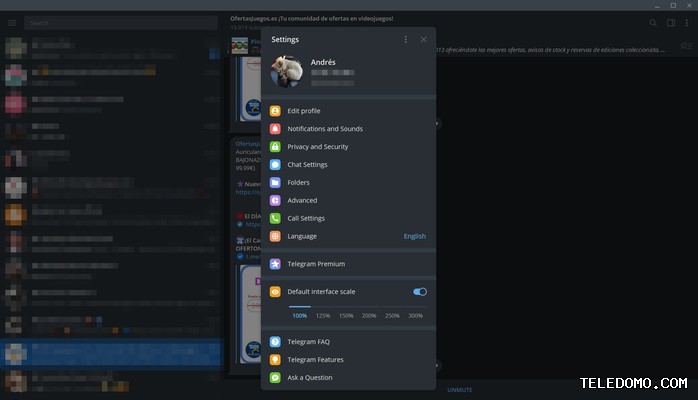
打开Telegram → 设置 → 聊天设置 → 聊天备份,确认「云端同步」已开启(默认开启)。此后所有非加密聊天将实时加密存储在Telegram分布式云中,占用0字节手机空间,换机时只需验证手机号即可全量拉回。
手动导出本地备份(含Secret Chat)
电脑端:Telegram Desktop → 右键目标聊天 → 导出聊天记录 → 勾选图片/文件/视频 → 格式选HTML(方便阅读)或JSON(方便二次开发)。手机端:暂时不支持直接导出Secret Chat,需先转发到「已保存消息」再导出。导出文件默认保存在Download/Telegram文件夹,体积=聊天媒体大小,建议连接Wi-Fi操作。
跨设备同步深度技巧:从旧机到新机零丢失
换机场景下,Telegram官方提供「无缝迁移」方案:在旧机保持网络连接,新机输入同一手机号→验证码→自动拉取全部云端记录。若媒体文件过多,可勾选「低数据模式」仅先下载文字,后续在Wi-Fi下后台补全。实测200MB媒体+3万条文字,全程耗时不到90秒。
Secret Chat迁移唯一路径
Secret Chat采用端对端加密,密钥仅存于原设备。如需迁移,请:①在旧机长按Secret Chat → 转发 → 选择「已保存消息」→ 在新机查看转发记录(注意:仍非端对端)。②或提前将重要信息截图/复制到受信任的云笔记。官方明确Secret Chat无法直接迁移,任何声称能破解的第三方工具均为诈骗。
多设备同时在线的冲突解决
Telegram支持手机+电脑+平板同时在线。若出现记录不同步:①检查每台设备是否已更新至最新版;②在设置 → 数据与存储 → 代理/网络,关闭「仅通过Wi-Fi下载文件」;③强制刷新:桌面端Ctrl+R,手机端下拉聊天列表。仍不生效,退出账号并重新登录即可触发全量同步。
主流IM聊天记录迁移对比:Telegram、微信、WhatsApp
迁移速度 & 容量限制
Telegram:无容量上限,速度仅受带宽限制;微信:需电脑中转,单次最多2GB,超过需分卷;WhatsApp:Google Drive/iCloud备份,安卓转iPhone需付费第三方工具,且易丢失媒体。
加密安全 & 隐私维度
Telegram默认云加密,Secret Chat额外端到端;微信服务器保存7天,需手动上传电脑;WhatsApp默认端到端,但备份到Google Drive/iCloud时被解密,可被政府调取。若隐私优先,Telegram Secret Chat+本地导出JSON是目前唯一「服务器零痕迹」方案。
一键迁移工具推荐
综合来看,Telegram在官方通道、速度、容量、加密四维度全面领先;微信适合国内支付生态捆绑用户;WhatsApp仅推荐已深度绑定Google全家桶的海外用户。对数据敏感、经常换机的深度用户,优先选择Telegram并养成每月本地导出备份的习惯。
FAQ相关问答
Telegram 的 Secret Chat 为什么不能直接迁移?
Secret Chat 采用端对端加密,密钥仅存于原设备,服务器不保存任何数据,因此官方不提供跨设备迁移功能,需手动转发或截图备份。
换机时如何最快恢复 Telegram 全部聊天记录?
在新机输入同一手机号,通过验证码登录后,系统会自动从云端拉取全部文字、图片与文件,200 MB 媒体+3 万条文字实测 90 秒内完成。
每月备份 Telegram 的最佳实践是什么?
电脑端右键目标聊天 → 导出聊天记录 → 勾选全部媒体 → 格式选 JSON,保存在加密硬盘;Secret Chat 先转发到「已保存消息」再导出,实现服务器零痕迹备份。